 —
задание значения фактора f, разделяющего
шкалу на две независимые части fmin
÷ f и f
÷ fmax, каждая из
которых разбивается на соответствующее количество равных интервалов;
—
задание значения фактора f, разделяющего
шкалу на две независимые части fmin
÷ f и f
÷ fmax, каждая из
которых разбивается на соответствующее количество равных интервалов;Набор элементов управления интервальными цветовыми шкалами зависит от вида и формы представления исследуемого фактора в шкале. Различаются шкалы следующих видов:
Выбор вида шкалы выполняется в инструментальной панели исследуемого фактора, а форма представления — непосредственно в окне цветовой шкалы. Для этого в верхней зоне окна расположены четыре кнопки управления (за исключением шкалы, с заданной величиной «переходной зоны», где используется только одна кнопка):
—
задание значения фактора f, разделяющего
шкалу на две независимые части fmin
÷ f и f
÷ fmax, каждая из
которых разбивается на соответствующее количество равных интервалов;
 —
равномерное заполнение цветом заданного интервала шкалы;
—
равномерное заполнение цветом заданного интервала шкалы;
 —
переключение формы представления значений фактора в таблице цветовой шкалы
(в один или два столбца);
—
переключение формы представления значений фактора в таблице цветовой шкалы
(в один или два столбца);
 —
выбор палитры цветовой шкалы и управление шкалой.
—
выбор палитры цветовой шкалы и управление шкалой.
Для разделения шкалы на две части следует нажать кнопку и в появившемся диалоговом окне ввести
значение фактора, делящее шкалу. После выхода из окна нажатием кнопки
OK шкала будет перестроена в соответствии
со сделанными назначениями.
Равномерное заполнение цветом заданного интервала шкалы означает, что в интервале значений фактора fi ÷ fn цвета в шкале будут плавно меняться от цвета, назначенного для fi, до цвета, соответствующего fn. Для выполнения этой операции следует:
.В программе реализованы три фиксированные цветовые шкалы: «горячая»
— красно-желто-синяя шкала, «холодная» — сине-желто-зеленая шкала и «серая»
— в оттенках серого цвета. Переключение шкал выполняется в выпадающем
меню, которое появляется после нажатия кнопки —
Выбор палитры.
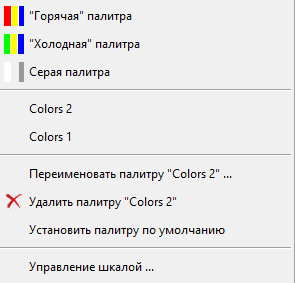
Кроме того, пользователь имеет возможность подготовить собственные цветовые палитры шкал. Для этого необходимо:
— Выбор
палитры в этой цветовой шкале;После записи новой палитры ею можно пользоваться не только в текущей задаче, но и при работе с другими моделями.
При выборе пункта меню Управление шкалой … появляется диалоговое окно, в котором содержится список сохраненных шкал, и можно выполнить следующие операции:
При выборе шкалы в списке в нижней части диалогового окна появляется
список значений интервалов шкалы. Шкалы сохраняются в файле с расширением
.SCADModelIntervals и именем, которое соответствует имени файла с проектом.
Если сохраненная шкала полностью соответствует типу ранее сохраненной
шкалы (например, в случае шкал интенсивности продольной арматуры в пластинах
— соответствует тому же типу – S1,S2,…), то в списке сохраненных
шкал она будет помечена иконой  . В противном случае
появится икона
. В противном случае
появится икона  .
Такие шкалы также можно загрузить и использовать, но ответственность за
такую операцию лежит на пользователе.
.
Такие шкалы также можно загрузить и использовать, но ответственность за
такую операцию лежит на пользователе.
При работе с интервальными шкалами можно менять количество интервалов
цветового представления фактора. Для этого следует выбрать из списка  — Выбор
количества интервалов нужное значение. Количество интервалов может
быть любым в интервале от двух до шестнадцати, а также двадцать четыре,
тридцать два, сорок восемь или шестьдесят четыре.
— Выбор
количества интервалов нужное значение. Количество интервалов может
быть любым в интервале от двух до шестнадцати, а также двадцать четыре,
тридцать два, сорок восемь или шестьдесят четыре.
При вызове цветового отображения результатов расчета в виде интервальной
шкалы выполняется автоматическое разбиение всего диапазона значений
фактора на установленное в текущий момент времени количество равных интервалов.
В тех случаях, когда предпочтительной для анализа является неравномерная
разбивка, предусмотрена возможность внести изменения в шкалу путем настройки
значений границ отдельных интервалов. Для этого используется кнопка  — Настройки
цветовой шкалы, нажатие которой приводит к появлению диалогового
окна Настройки. Изменение значений
границ интервалов выполняется в таблице, заполнение которой соответствует
состоянию цветовой шкалы.
— Настройки
цветовой шкалы, нажатие которой приводит к появлению диалогового
окна Настройки. Изменение значений
границ интервалов выполняется в таблице, заполнение которой соответствует
состоянию цветовой шкалы.
Кроме того, в этом окне находится кнопка Инвертировать, нажатие которой приводит к смене цветов интервалов в шкале. При этом порядок следования цветов меняется на обратный (например, если в шкале изменялся цвет интервалов от синего — для минимального значения до красного — для максимального, то после выполнения инвертирования, цвета будут меняться от красного к синему). Изменения в цветовой шкале будут выполнены после выхода из диалогового окна нажатием кнопки ОК.
Схема может быть фрагментирована таким образом, что на экране останутся
только те объекты, в которых значения исследуемого фактора будут лежать
в диапазоне значений активных (с включенными маркерами) интервалов. Для
этого следует оставить активными в цветовой шкале только интересующие
интервалы и нажать кнопку  —
Фрагментировать, которая расположена
в правом нижнем углу окна цветовой шкалы.
—
Фрагментировать, которая расположена
в правом нижнем углу окна цветовой шкалы.
Используя кнопку  или правую кнопку мыши в области таблицы со шкалой можно активировать
контекстное меню с дополнительными возможностями (инвертация выбранных
интервалов, селекция/фрагментация узлов/элементов).
или правую кнопку мыши в области таблицы со шкалой можно активировать
контекстное меню с дополнительными возможностями (инвертация выбранных
интервалов, селекция/фрагментация узлов/элементов).
Если в текущем окне отображается не вся схема, а только ее часть (выполнена фрагментация расчетной схемы), то значения анализируемого фактора могут отображаться в цветовой шкале без учета фрагментации, т. е. в диапазоне изменения значений фактора во всей схеме, или только в диапазоне этого фрагмента. Для переключения шкалы используется маркер Шкала фрагмента.
Для завершения работы с цветовой шкалой используется кнопка  .
.

В отличие от шкал с автоматическим выбором шага (в зависимости от количества интервалов), в шкалах с постоянным шагом количество интервалов будет зависеть от назначенного шага. Правило формирования интервалов для данного вида шкал следующее:
Значение шага задается в диалоговом окне Настройки,
которое вызывается нажатием кнопки Настройки
цветовой шкалы — .
Если та или иная шкала была изменена (настроена), то эти настройки сохраняются в файле с расширением .SCADModelColor в каталоге расчетной схемы. Этот файл с настройками уничтожается при изменении расчетной модели. Если нужно перенести на другой компьютер исходные данные, результаты расчета и настройки цветовых шкал, то следует не забывать о копировании файлов типа SCADModelColor.

Характерной особенностью такой шкалы является наличие зоны, условно
называемой «переходной» (хотя не исключено, что только этот диапазон значений
фактора и будет по какой-то причине интересовать пользователя). Количество
интервалов в такой шкале всегда нечетное, их минимальное количество —
три, а максимальное — пятнадцать. Настройка зоны выполняется в диалоговом
окне Настройки, которое вызывается
нажатием кнопки Настройки цветовой шкалы
— . В этом окне
задается значение фактора — f,
вокруг которого образовывается переходная зона и величина, характеризующая
размер зоны Δf. Интервал значений
фактора, попадающий в зону, лежит от f
- Δf до f
+ Δf. Интервалы, лежащие вне
переходной зоны, разбиваются на равные части в зависимости от заданного
количества интервалов.
В верхней части окна цветовой шкалы расположена только одна кнопка настройки
—
для переключения формы представления значений фактора в таблице цветовой
шкалы (в один или два столбца).