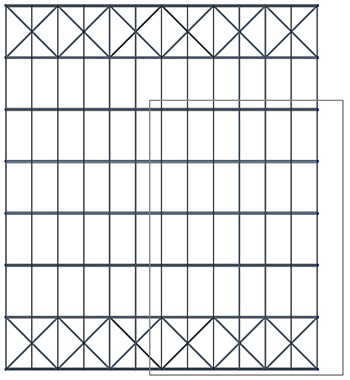
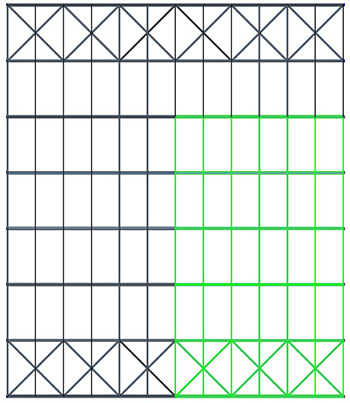
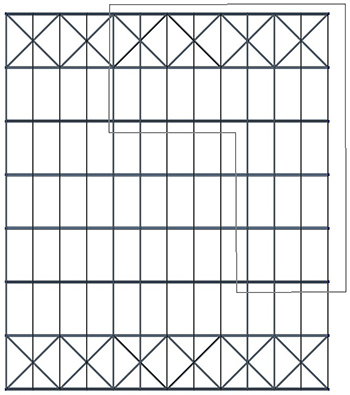
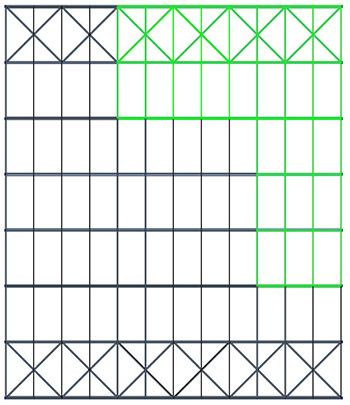
Для работы с произвольным фрагментом расчетной схемы следует воспользоваться операцией фрагментации с помощью рамки (Фрагментация рамкой). Рамка может быть прямоугольной или произвольной формы (рис. 1 и 2). После выбора операции автоматически устанавливается курсор прямоугольной рамки. Изменение вида рамки выполняется в меню, которое возникает при нажатии правой клавиши мыши.
|
|
|
Рис. 1. Фрагментация прямоугольной рамкой
Для выделения фрагмента прямоугольной рамкой его следует охватить рамкой таким образом, чтобы все узлы и элементы, которые должны попасть во фрагмент, находились внутри рамки.
|
|
|
Рис. 2. Фрагментация рамкой произвольной формы
Рамка произвольной формы задается последовательной фиксацией левой кнопкой мыши точек перелома области отсечения фрагмента. Замыкание области, т. е. соединение первой и последней точек выполняется автоматически после двойного щелчка левой кнопкой мыши. После установки рамки попавшие внутрь области отсечения узлы и элементы, все узлы которых находятся внутри этой области, будут выделены цветом.
Если нажата кнопка  Инвертная отметка для операций фрагментирования, то выделены будут все узлы и элементы, не попавшие внутрь рамки.
Если фрагмент выбран правильно, подтверждение выполняется нажатием зеленой кнопки  . Отказ от фрагментации выполняется нажатием красной кнопки
  .
.
Если при настройке режимов работы с курсорами в инструментальной панели Выбор узлов и элементов установлена опция Немедленное выполнение, то подтверждения фрагментации не требуется, и фрагмент будет выделен сразу после замыкания рамки. Во фрагмент попадут только те элементы, все узлы которых находятся внутри области рамки, а также отдельные узлы, попавшие в эту область.
Если ни один элемент не попал во фрагмент, то на экране будут только узлы, увидеть которые можно после нажатия кнопки  — Узлы на панели Фильтры отображения.
Чтобы вернуться к изображению полной схемы, следует нажать кнопку  — Исходное отображение схемы.