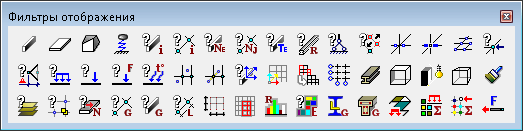
Управление отображением информации на расчетной схеме выполняется с помощью фильтров. Они позволяют установить не только вид отображаемой информации, но и правила визуализации. Управление фильтрами сосредоточено в перемещаемой инструментальной панели Фильтры отображения (рис. 1).
Рис. 1. Панель Фильтры отображения
Кроме операций управления отображением на панели фильтров установлены кнопки, которые часто используются при работе со схемой. К ним относятся, например, кнопки получения информации о конкретном узле или элементе, отмены выбора всех объектов, определения расстояния между заданными узлами и др.
Предусмотрена настройка многих фильтров, которая выполняется в многостраничном диалоговом окне Настройка фильтров отображения информации. Для вызова окна следует установить курсор на панели Фильтры отображения и нажать правую кнопку мыши. В появившемся окне настройка осуществляется включением/отключением ряда различных установок на одноименных страницах фильтров. Например, в фильтрах Стержни и Пластины можно устанавливать правила отображения, в соответствии с которыми будут показаны элементы, занимающие в схеме определенное положение.
Страница Общие настройки фильтров отображения данного окна позволяет:
Необходимо обратить внимание на некоторые временные аспекты визуализации, связанные с настройкой фильтров. Даже при использовании режима отображения DirectX вывод текстовой информации производится относительно долго. Чем больше опций настройки будет установлено одновременно для различных фильтров, тем дольше будут выполняться функции вывода схемы на экран.
Для небольших расчетных схем время вывода увеличится незначительно. Но, если схема содержит десятки тысяч узлов и элементов, то пользователю придется набраться терпения, прежде чем она будет выведена на экран с учетом всех настроек.
Если пользователь изменил настройку того или иного фильтра, то соответствующая кнопка будет иметь дополнительный индикатор, свидетельствующий об изменении стандартных настроек. Например, фильтр отображения стержневых элементов (в стандартном и модифицированном состояниях) выглядит так:  ,
,  .
.
Кнопка Показать/Скрыть панель визуализации  расположена в разделе Управление инструментальной панели.
Настройки фильтров отображения продублированы в виде дерева, расположенного в левой области окна каждой задачи. Путем перемещения линии-разделителя дерево может быть скрыто или развернуто на нужную ширину. Настройки фильтров, выполненные в дереве, дублируются на панели фильтров и наоборот. Кроме того, предусмотрена возможность отключения дерева, которая доступна из меню Вид и должна быть выполнена до загрузки первой задачи.