Узловые нагрузки

Узловые нагрузки задаются в диалоговом окне Ввод узловых нагрузок, которое появляется после нажатия соответствующей кнопки в разделе Загружения инструментальной панели.
Если на узлы в рамках одного загружения действуют нагрузки по разным направлениям, то такой набор нагрузок может быть задан сразу. При этом пиктограмма, отображающая положительное направление соответствующей нагрузки, будет показывать направление нагрузки, в поле ввода которой находится курсор. Рекомендуется следующий порядок ввода узловых нагрузок:
- активизировать операцию Узловые нагрузки;
- в одноименном диалоговом окне задать значения нагрузок, которые одновременно действуют на один узел;
- выйти из диалогового окна нажатием кнопки OK;
- выбрать на схеме узлы, на которые действует заданный набор нагрузок;
- нажать кнопку OK в инструментальной панели или клавишу Enter на клавиатуре.
В таблице диалогового окна Ввод узловых нагрузок отображаются характеристики всех ранее заданных в текущем загружении узловых нагрузок. Эти данные могут использоваться для ввода новых нагрузок или корректировки ранее введенных. Для селекции нагрузок по направлению действия используется список Направление (по умолчанию отображаются все нагрузки).
Если при выборе узлов курсором с мишенью, в мишень попадает несколько узлов, то их список выводится в диалоговом окне Узлы в мишени курсора. Узел, выбранный в списке этого окна, отмечается на схеме красным цветом, а его координаты выводятся в соответствующих полях диалогового окна. Нужный узел фиксируется кнопкой Выбрать, после чего окно закрывается и этот узел может быть использован для назначения нагрузки.
Корректировка ранее введенных нагрузок
Для корректировки ранее введенных нагрузок выполняются следующие действия:
- из списка инструментальной панели режима Загружения, выбрать загружение, в котором корректируются узловые нагрузки;
- активизировать операцию Узловые нагрузки;
- в таблице со списком введенных нагрузок диалогового окна Ввод узловых нагрузок отметить строку с корректируемой нагрузкой, после чего характеристики нагрузки (направление и значение) попадают в соответствующее поле ввода;
- изменить характеристики нагрузки;
- нажать кнопку Заменить и выйти (окно закрывается), если меняется только эта нагрузка, или Заменить и продолжить, если будут меняться и другие узловые нагрузки в текущем загружении.
После корректировки всех нагрузок необходимо сохранить загружение.
Использование характеристик ранее введенной нагрузки при вводе нагрузок
Если при вводе очередной нагрузки окажется, что такая нагрузка (вид, величина, направление, …) уже использовалась в текущем загружении, то для ее повторного применения следует:
- активизировать операцию Узловые нагрузки;
- в таблице со списком введенных нагрузок диалогового окна Ввод узловых нагрузок отметить строку с характеристиками нужной нагрузки (характеристики нагрузки попадают в соответствующее поле ввода);
- нажать кнопку OK (окно закрывается) и назначить выбранную нагрузку на узлы модели.
После назначения всех нагрузок необходимо сохранить загружение.
Задание нагрузок на группу узлов
При назначении узловых нагрузок предусмотрена возможность задания нагрузок гидростатического типа на группу выбранных узлов. Закон их изменения по пространственной координате, соответствующей «глубине водоема», является линейным. «Глубина водоема» может быть задана в любом направлении.
При вводе таких нагрузок их величина будет изменяться по линейному закону от заданного начального значения до конечного в зависимости от координаты узла, к которому прикладывается нагрузка, в направлении развития (направление возрастания «глубины» назначается пользователем).
|
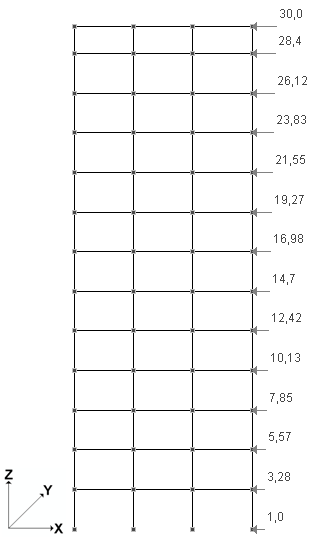
Пример 1
Направление развития нагрузки Z,
направление нагрузки Х, диапазон
изменения величины нагрузки Р1 = 1, Р2 = 30.
|
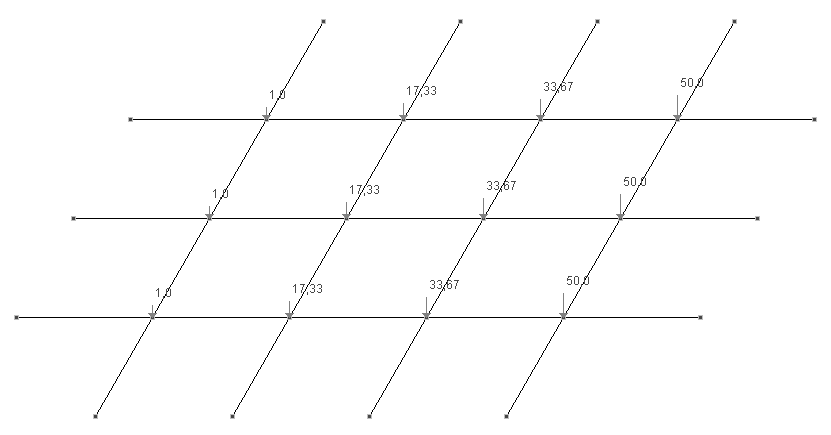
Пример 2
Направление развития нагрузки Х,
направление нагрузки Z, диапазон
изменения нагрузки Р1 = 1, Р2 = 50.
|
Для ввода нагрузок на группу узлов необходимо выполнить следующие действия:
- активизировать операцию Узловые нагрузки;
- в появившемся диалоговом окне Ввод узловых нагрузок активизировать маркер На группу узлов;
- выбрать направление действия нагрузки (операция выполняется только по направлениям вдоль осей общей системы координат);
- выбрать направление развития нагрузки;
- ввести начальное (Р1) и конечное (Р2) значения величины нагрузки и нажать кнопку ОК в диалоговом окне (начальное значение нагрузки Р1 будет присвоено узлу (узлам) с минимальным значением координаты в направлении развития);
- выбрать на расчетной схеме узлы и выполнить назначение, нажав кнопку ОК в разделе Загружения инструментальной панели или клавишу Enter на клавиатуре.
Корректировка ранее введенных нагрузок
Для корректировки ранее введенных нагрузок выполняются следующие действия:
- из списка инструментальной панели режима Загружения, выбрать загружение, в котором корректируются нагрузки на стержни;
- активизировать операцию Нагрузки на стержни;
- в таблице со списком введенных нагрузок диалогового окна Задание нагрузок на стержневые элементы отметить строку с корректируемой нагрузкой, после чего характеристики нагрузки (вид, направление, значение, привязка) попадают в соответствующие поля ввода;
- изменить характеристики нагрузки;
- нажать кнопку Заменить и выйти, если меняются характеристики только одной нагрузки (внесенные изменения будут выполнены после выхода из диалогового окна), или Заменить и продолжить, если в текущем загружении таких нагрузок несколько (в этом случае изменения будут отражаться в таблице после нажатия указанной кнопки).
Режим корректировки не используется для ввода новых нагрузок, т.к. характеристики нагрузки меняются «по месту» и не запоминаются. После завершения работы с текущим загружением его необходимо сохранить.
Использование характеристик ранее введенной нагрузки при вводе нагрузок
Если при вводе очередной нагрузки окажется, что такая нагрузка (вид, величина, направление, …) уже использовалась в текущем загружении, то для ее повторного применения следует:
- активизировать операцию Нагрузки на стержни;
- в таблице со списком введенных нагрузок диалогового окна Задание нагрузок на стержневые элементы отметить строку с характеристиками нужной нагрузки (характеристики нагрузки попадают в соответствующие поля ввода);
- нажать кнопку OK (окно закрывается);
- назначить выбранную нагрузку на элементы.
После ввода и корректировки всех нагрузок загружение необходимо сохранить.