Анализ деформированного состояния схемы выполняется с помощью элементов управления, установленных в разделе Перемещения инструментальной панели (рис. 1).
Рис. 1. Инструментальная панель режима анализа перемещений
Инструментальная панель режима Перемещения включает кнопки вызова следующих операций:
 — совместное
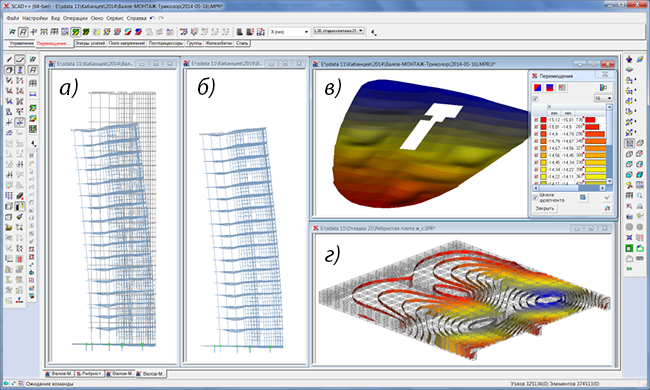
отображение исходной и деформированной схем (рис. 2. а);
— совместное
отображение исходной и деформированной схем (рис. 2. а);
 — отображение
деформированной схемы (рис. 2, б);
— отображение
деформированной схемы (рис. 2, б);
 — вывод
значений перемещений в узлах;
— вывод
значений перемещений в узлах;
 — цветовая
индикация величины перемещений в узлах;
— цветовая
индикация величины перемещений в узлах;
 — отображение
расчетной схемы;
— отображение
расчетной схемы;
 — отображение
на проекциях деформированной схемы на фоне исходной;
— отображение
на проекциях деформированной схемы на фоне исходной;
 — отображение
изополей перемещений для пластинчатых элементов (рис. 2. в);
— отображение
изополей перемещений для пластинчатых элементов (рис. 2. в);
 — отображение
изополей и изолиний перемещений для пластинчатых элементов;
— отображение
изополей и изолиний перемещений для пластинчатых элементов;
 — отображение
изоповерхностей перемещений для объемных элементов (рис. 2, г);
— отображение
изоповерхностей перемещений для объемных элементов (рис. 2, г);
 — отображение
изолиний с заданным шагом;
— отображение
изолиний с заданным шагом;
 — отображение
изолиний перемещений для пластинчатых элементов;
— отображение
изолиний перемещений для пластинчатых элементов;
 — отображение
изополей с заданным шагом;
— отображение
изополей с заданным шагом;
 — отображение
изополей с выделенным значением;
— отображение
изополей с выделенным значением;
 — вычисление
крена конструкции;
— вычисление
крена конструкции;
 — вычисление
крена фундаментной плиты;
— вычисление
крена фундаментной плиты;
 — работа
внешних сил и суммарные нагрузки;
— работа
внешних сил и суммарные нагрузки;
 — центры
жесткости этажей;
— центры
жесткости этажей;
 — определение
координат центра масс;
— определение
координат центра масс;
 — частоты
и периоды колебаний;
— частоты
и периоды колебаний;
 — веса
узловых масс;
— веса
узловых масс;
 — динамические
нагрузки по формам колебаний;
— динамические
нагрузки по формам колебаний;
 — ускорения;
 — максимальные
по всем моментам времени ускорения при прямом интегрировании уравнений
движения;
— максимальные
по всем моментам времени ускорения при прямом интегрировании уравнений
движения;
 — минимальные
по всем моментам времени перемещения при прямом интегрировании уравнений
движения;
— минимальные
по всем моментам времени перемещения при прямом интегрировании уравнений
движения;
 — максимальные
по всем моментам времени перемещения при прямом интегрировании уравнений
движения;
— максимальные
по всем моментам времени перемещения при прямом интегрировании уравнений
движения;
 — cвободные
длины стержневых элементов;
— cвободные
длины стержневых элементов;
 — анимация
перемещений для статических и динамических загружений;
— анимация
перемещений для статических и динамических загружений;
 — формирование
видеоклипов перемещений для статических и динамических загружений;
— формирование
видеоклипов перемещений для статических и динамических загружений;
 — анимация
изменений состояния системы;
— анимация
изменений состояния системы;
 — сохранение
видео с анимацией изменений состояния системы;
— сохранение
видео с анимацией изменений состояния системы;
 — сохранение
деформированной схемы;
— сохранение
деформированной схемы;
Кроме того, в инструментальной панели установлены три списка: Вид перемещений, Выбор загружения и Коэффициент масштабирования перемещений.
Результаты расчета перемещений в графической форме отображают в виде изополей, изолиний, изоповерхностей и маркеров линейных смещений и поворотов относительно осей общей системы координат, а также суммарных перемещений, вычисляемых как \( \sqrt {\Delta X^{2}+\Delta Y^{2}+\Delta Z^{2}.} \)
При выводе деформированной схемы, формировании видеоклипов и анимации перемещений можно изменить масштаб отображения перемещений. Коэффициент масштабирования выбирается из предлагаемого списка значений.
Рис. 2. Отображение результатов расчета перемещений |
|
а) деформированная схема на фоне исходной |
б) деформированная схема |
в)изополя перемещений на деформированной схеме |
г) изоповерхности перемещений |
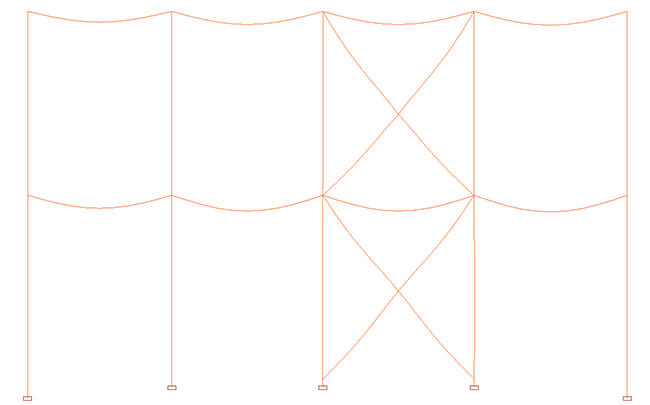
Рис. 3. Деформированная схема при включенном фильтре отображения прогибов
Анимацию и формирование видеоклипов можно выполнять для полной расчетной схемы
или для ее фрагмента. Видеоклипы записываются в файл с расширением .avi. Эти файлы помещаются в каталог
с файлами результатов или любой другой каталог и могут просматриваться
с помощью стандартных средств визуализации видеоклипов Windows.
После завершения функции формирования видеоклипа появляется стандартное диалоговое окно Сохранить как, в котором задается имя файла. После записи файла открывается окно Кино, в котором можно просмотреть сформированный видеоклип. С помощью операции Настройка параметров среды в разделе меню Настройки можно изменить заданные по умолчанию параметры режима анимации, например, увеличить или уменьшить количество циклов повторения.
Для стержневых элементов предусмотрена возможность отображения деформированной
схемы с учетом перемещений в промежуточных точках стержня (рис. 3).
Для этого используется фильтр  — Отображение прогибов в стержнях.
Если этот фильтр активен, то функция анимации также выполняется с визуализацией
прогибов. Для анализа прогибов в одном элементе можно воспользоваться
операцией Эпюры прогибов в диалоговом
окне Информация
об элементе.
— Отображение прогибов в стержнях.
Если этот фильтр активен, то функция анимации также выполняется с визуализацией
прогибов. Для анализа прогибов в одном элементе можно воспользоваться
операцией Эпюры прогибов в диалоговом
окне Информация
об элементе.
 —
—